PRESENTACIÓN ELECTRÓNICA GENERAL EN CENTROS EDUCATIVOS (Tutoriales)
Como acceder a la secretaría virtual de los centros educativos andaluces con el nuevo Identificador Andaluz Educativo (iANDE), dónde encontrarlo o cómo solicitarlo.
Descripción del procedimiento de presentación de solicitud telemática de admisión en los centros educativos andaluces.
Descripción del procedimiento de presentación de solicitud telemática de admisión en los centros educativos andaluces (sin certificado digital)
Descripción del procedimiento de presentación general de documentos en los centros educativos andaluces: ayudas, escritos…
(NO para Escolarización y Matriculación, que tienen su trámite específico )
NUEVA PRESENTACIÓN ELECTRÓNICA GENERAL PARA LOS CENTROS
Se ha puesto a disposición de la comunidad educativa a través de la Secretaría Virtual, un nuevo servicio que permite presentar documentos, escritos y solicitudes diversas en el registro electrónico de los centros.
Este nuevo servicio se llama «Presentación Electrónica General» (PEG) y previa autenticación, permite que cualquier persona desde internet, presente documentos en el «Registro Electrónico de Entrada» de los centros, SIN TENER QUE DESPLAZARSE AL CENTRO.
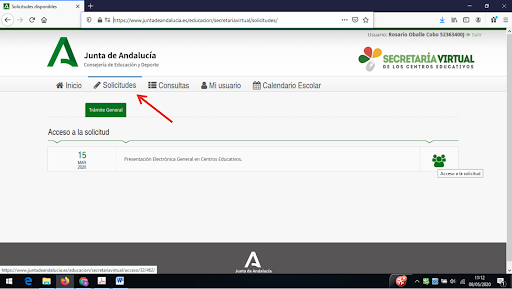
Acceso: https://www.juntadeandalucia.es/educacion/secretariavirtual/solicitudes/
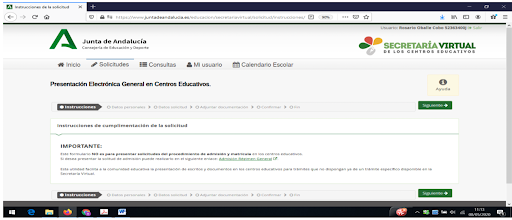
IMPORTANTE:
Este formulario NO es para presentar solicitudes del procedimiento de admisión y
matrícula en los centros educativos.
Esta utilidad facilita a la comunidad educativa la presentación de escritos y documentos en los centros educativos para trámites que no dispongan ya de un trámite específico disponible en la Secretaría Virtual.
Hay tres posibilidades de acceder para realizar el trámite:
- Certificado Digital.
- AUTENTICACIÓN – IDEA (CON USUARIO Y CONTRASEÑA DE PASEN/SÉNECA).
- Autenticación – Cl@ve (DNI electrónico….)
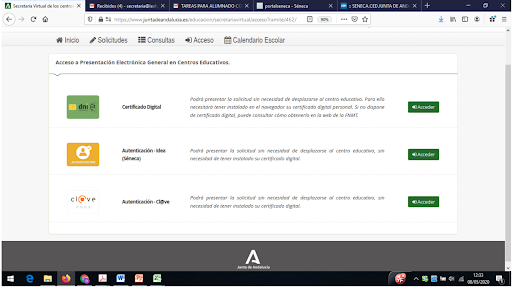
RECOMENDAMOS EL USO DE LA OPCIÓN 2, IDENTIFICÁNDOSE CON EL USUARIO Y CONTRASEÑA DE PASEN O SÉNECA
Tras identificarnos con alguna de las tres posibilidades indicadas, pinchamos en Siguiente
PÁGINA 1: DATOS PERSONALES
Nos aparece una pantalla con nuestros datos personales, donde tenemos que completar nuestra dirección, teléfono y correo electrónico, pinchamos en
Guardar y Siguiente
PÁGINA 2: CENTRO AL QUE VA DIRI GIDALA SOLICITUD, MOTIVO Y
PERSONA QUE LA PRESENTA
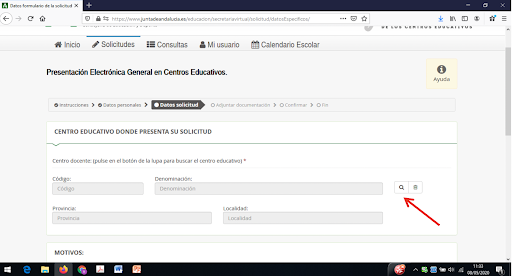
Seleccionamos el centro donde vamos a presentar la solicitud. En este caso, en Denominación escribimos FUENTEPIÑA y pinchamos en la lupa. De esta forma, se rellena automáticamente.
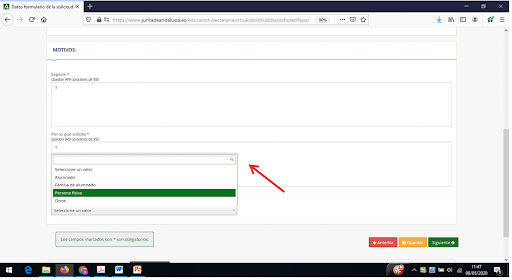
Seguidamente indicamos los motivos de nuestra solicitud y seleccionamos en el desplegable quien presenta la solicitud.
Pinchamos en Guardar y Siguiente
PÁGINA 3: AÑADIR DOCUMENTACIÓN
En esta página vamos a incorporar la documentación. Para ello, seleccionamos otra documentación e indicamos los motivos de subida de la documentación (por ejemplo: solicitud de certificado de notas, solicitud de certificado de matrícula, ….).
Añadimos el fichero de la documentación pinchando en + Añadir fichero
Cada fichero que añadamos debe estar en formado pdf y con un tamaño máximo de 10MB.
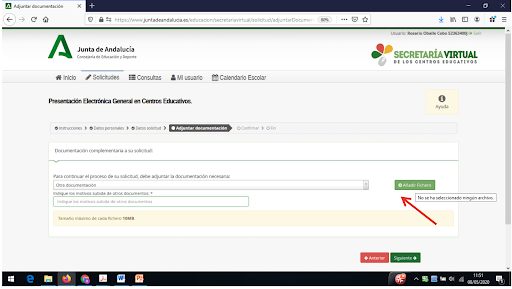
Cuando hallamos añadido todos los ficheros, pinchamos en Siguiente
PÁGINA 4: CONFIRMAR SOLICITUD
Ahora hay que confirmar la solicitud. Para ello hay que firmar y presentar pinchando en
Firmar y presentar la solicitud (SMS)
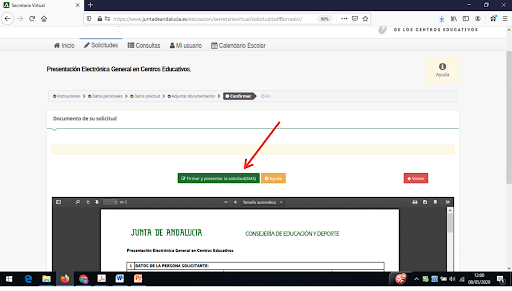
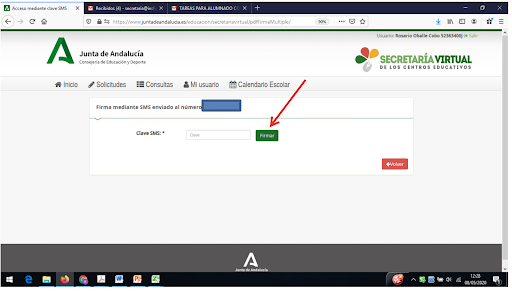
Introducimos el número de teléfono móvil al que queremos que nos envíen la clave para firmar.
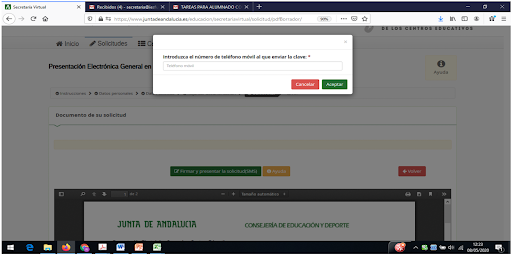
Con la clave recibida, firmamos la solicitud.